BRTSys PDM Outlook Fa'aopoopo i totonu

Fa'amatalaga o oloa
Fa'amatalaga:
- Vaega: Outlook Add-In
- Fa'aliliuga: 3.7.0-3.5.0
- Faiga o Pepa: 2.0
- Aso Fa'amatalaga: 20-05-2024
- Pepa Fa'asinoga Nu.: BRTSYS_000119
- Numera o le kiliaina: BRTSYS#080
Fa'atonuga o le Fa'aaogaina o Mea
- Amata ile Outlook Add-In
- Fa'apipi'i Outlook Add-In
Mulimuli i faʻatonuga faʻapipiʻi o loʻo tuʻuina atu i le taʻiala e faʻapipiʻi ai le Outlook Add-In. - Fa'atulaga Outlook Add-In
Fa'atulaga tulaga o le Outlook Add-In e tusa ai ma ou mana'oga e ala i le mulimuli i laasaga o lo'o otooto atu i le taʻiala. - Profile
Seti lau profile i totonu o le Outlook Add-In e ala i le tuʻuina atu o faʻamatalaga talafeagai e pei ona faʻatonuina i le taʻiala. - Su'e se Tagata
Fa'aoga le galuega su'esu'e e su'e ai se tagata i totonu ole Outlook Add-In. - Fa'asalaina laulau
Tusi se kesi e fa'aaoga ai Fa'afanua View po o Lisi View filifiliga e maua i le Add-In.- Tusi Fa'ailoga e fa'aaoga ai Fa'afanua View
Mulimuli i laasaga o loʻo faʻamatala atu mo le faʻaputuina o se kesi e faʻaaoga ai Faafanua View uiga. - Tusi Fa'ailoga e fa'aaoga ai le Lisi View
Mulimuli i faatonuga mo le tusiina o se kesi e fa'aaoga ai le Lisi View uiga. - Isi Galuega Fa'amaumauga
Su'esu'e isi galuega fa'akomepiuta pei o viewfa'asologa, fa'asa'o, fa'aleaogaina, fa'alautele, ma fa'amuta tusi e tusa ai ma ou mana'oga.- View ma Fa'atonu Fa'atonu
- Fa'aleaogaina le resitalaina
- Fa'alautele Tusi
- Fa'ai'u Tusiga
- O'u Tusia
Avanoa ma pulea au tusi e ala i le vaega ua filifilia i le Outlook Add-In. - Manatu faaalia
Tuuina atu ni manatu faaalia i lou poto masani i le Add-In e fesoasoani ai i le faaleleia atili o ana galuega. - E uiga i
Su'e nisi fa'amatalaga e uiga i le Outlook Add-In ma ona foliga i lenei vaega.
- Tusi Fa'ailoga e fa'aaoga ai Fa'afanua View
- Fa'apipi'i Outlook Add-In
- Fa'aopoopo
Va'ai i le fa'aopoopoga mo fa'amatalaga fa'aopoopo ma punaoa e feso'ota'i ma le Outlook Add-In.
Fesili e Fai soo (FAQ)
- F: E fa'afefea ona ou fa'afou le Outlook Add-In i le lomiga fou?
A: Ina ia faʻafouina le Outlook Add-In, siaki mo soʻo se faʻafouga avanoa i totonu o le Add-Ins vaega o Outlook ma mulimuli i faʻatonuga e faʻapipiʻi le lomiga fou. - Q: E mafai ona ou fa'aogaina le Add-In i masini e tele i le taimi e tasi?
A: O le mafai ona fa'aoga le Add-In i le tele o masini i le taimi e tasi e mafai ona fesuisuia'i e fa'atatau i lau fa'alapotopotoga fa'aletulafono ma fa'atulagaina fa'atulagaina. Va'ai lau matagaluega IT mo ta'iala fa'apitoa.
E le mafai ona fetuutuuna'i pe toe gaosia le atoaga po'o se vaega o fa'amatalaga o lo'o i totonu, po'o le oloa o lo'o fa'amatalaina i lenei tusi lesona i so'o se meafaitino po'o se faiga fa'aeletoroni e aunoa ma le fa'atagaga tusitusia muamua a lē e umia le puletaofia. O lenei oloa ma ona pepa fa'amaumauga o lo'o tu'uina atu i luga o se fa'avae ma e leai se fa'amaoniga e tusa ai ma lo latou talafeagai mo so'o se fa'amoemoega fa'apitoa e faia pe fa'atusa. E le talia e le BRT Systems Pte Ltd so'o se tagi mo ni fa'aleagaina po'o le a lava le mea e tula'i mai ona o le fa'aogaina po'o le le manuia o lenei oloa. E le afaina au aia tatau faaletulafono. O lenei oloa po'o so'o se fesuiaiga o ia mea e le'o fa'amoemoeina mo le fa'aogaina i so'o se masini fa'afoma'i masini po'o faiga e ono fa'amoemoeina ai le fa'aletonu o le oloa e i'u ai i manu'a a le tagata lava ia. O lenei pepa o loʻo tuʻuina atu faʻamatalaga muamua e ono mafai ona suia e aunoa ma se faʻaaliga. Leai se sa'olotoga e fa'aaoga ai pateni po'o isi aia tatau tau le atamai e fa'aalia i le fa'asalalauina o lenei pepa.
E uiga i Lenei Taiala
O lenei taʻiala o loʻo faʻamatalaina ai le faʻaogaina o PDM Outlook Add-Ins. O fa'amalama fa'aaoga e mo na'o fa'ata'ita'iga.
Tagata Fa'amoemoe
O le au faʻamoemoe o loʻo faʻaogaina System Integrators ma faʻaoga faʻapitoa / Pulega o le a fesoasoani i le faʻatinoina o gafatia, galuega, ma faʻamanuiaga atoatoa o le oloa.
Fa'amatalaga Fa'amaumauga
| Igoa Pepa | Ituaiga Pepa | Fa'asologa |
| BRTSYS_AN_044_PDM User Guide – 1. Folasaga | Fa'amatalaga Talosaga/Ta'iala Fa'aaogā | |
| BRTSYS_AN_045_PDM User Guide – 2. Fa'apipi'i ma Fa'atonu | ||
| BRTSYS_AN_046_PDM User Guide – 3. Pulega PDM
Console ma le Kesi Viewer |
||
| BRTSYS_AN_047_PDM Ta'iala mo Tagata Fa'aoga – 4. Fe'avea'i Client App ma PanL PD35L Fa'aaliga |
Amata ile Outlook Add-In
Fa'apipi'i Outlook Add-In
O le Microsoft Outlook Add-In e maua ai se isi filifiliga mo tagata faʻaoga e view ma tusi (s) kesi mai le kalena ese mai le telefoni feavea'i.
- Aveese pe tatala le sipa le PDM- Add-In afifi file saunia ma faʻatino le .exe file. Ia mautinoa o le .net framework v4.6.6 po'o le fou ua muai fa'apipi'iina. Kiliki Seti.

- O le taimi lava e aliali mai ai le faʻapipiʻi pop-up, kiliki [Install].

- I luga o le faʻapipiʻiina manuia, o loʻo faʻaalia se feʻau talafeagai e faʻaalia ai le tutusa.

Fa'aaliga:
O le PDM tab atonu e le faʻaalia o se vaega o le lisi pe a uma ona faʻapipiʻi ona o le faʻaogaina e Outlook o le Add-In. O lenei mataupu e mafai ona foia e ala i le aveeseina o PDM Add-Ins mai le lisi uliuli a Outlook. I Outlook, alu i File > Pulea COM Add-ins. I lalo o le PanL Desk Manager, kiliki le "Options" dropdown, filifili "Faʻaaga pea lenei faʻaopoopoga" ma kiliki "Talosaga".
Fa'atulaga Outlook Add-In
I le faʻaaogaina o se faʻamatalaga imeli MS-Outlook, faʻaoga i le kalena Outlook, o le Add-In e tatau ona faʻaalia o se faʻamau i luga o le pito i luga.
Ina ia fetuutuunai le Fa'aopoopo Fa'aopoopo
- Mai le lisi pito i luga o le pa, kiliki PDM > Configuration.

- Fa'aopoopo/fa'afou fa'amatalaga nei, pe a mana'omia
- Ona o le faaletonu, le PDM Server URL/IP ua fa'aalia. Ina ia maua se isi PDM Server URL/IP, kiliki [Switch Server]. Ulufale i le Fou URL/IP ma le lima (pe afai o le Outlook client PC e le o se vaega o le PDM network) pe kiliki i le Discover
 faamau e iloa ai le PDM Server URL/IP otometi ma kiliki [Suiga].
- Kiliki [Sign in with Microsoft] e saini ai ma le Microsoft account.
- I le isi itu, kiliki Fa'aaoga se isi tala e filifili ai se isi tala.

- Fa'avae i luga ole fa'amatalaga a Microsoft ua filifilia, ole atunu'u Default ma le Fale Fa'aletonu e otometi lava ona fa'anofo.

- I luga o le faʻaopoopoina / faʻafouina o tulaga, kiliki i luga [Save]. O lo'o fa'aalia se fe'au e ta'u mai ai pe na fa'afou fa'alelei pe leai.
- Ona o le faaletonu, le PDM Server URL/IP ua fa'aalia. Ina ia maua se isi PDM Server URL/IP, kiliki [Switch Server]. Ulufale i le Fou URL/IP ma le lima (pe afai o le Outlook client PC e le o se vaega o le PDM network) pe kiliki i le Discover
Profile
O le Profile fa'aaliga fa'aali le tagata fa'aoga profile ma fa'amaumauga fa'amaumauga e fa'atatau i le tagata fa'aoga. Ina ia maua le User Profile
- Mai le lisi pito i luga, kiliki PDM> Profile.

- Le User Profile o lo'o fa'aalia le atina'e. O lenei atinaʻe e maua ai faʻamatalaga o le tagata faʻaoga -Username, Favorite Desks Email Address and Booking Statistics (e pei o Successful Bookings Past 7 Days/ Past 4 Weeks / Past 12 Weeks / Past 6 Months ma se ata faʻatusa o faʻamaumauga faʻamaumauga).

Su'e se Tagata
O lenei fa'aoga e fa'aoga e su'e ai se tagata ma tusi avanoa avanoa lata ane i lena tagata.
Ina ia maua se tagata
- Mai le lisi pito i luga, kiliki PDM > Su'e se Tagata.

- Su'e se Tagata fa'aoga ua fa'aalia. Tu'u i totonu fanua nei Aso, Taimi, ma le Igoa o le Tagata. Kiliki [Su'e Tagata]. Afai e manuia le sailiga, e faʻaalia se feʻau talafeagai.

- O lo'o fa'aalia le tulaga o le tagata fa'atasi ai ma kesi lata ane e mafai ona tusi (pe a iai).
- Oomi le nofoaga
 Faʻailoga e view fa'amatalaga (fa'atusa, igoa o le tagata, igoa o le kesi, fa'amatalaga o nofoaga, tulaga e fa'amauina ai le kesi, ma le taimi e tusi ai).
Fa'asalaina laulau
O lo'o fa'aoga le Desk Booking interface mo le fa'asalalauina o kesi (s). E mafai e tagata fa'aoga ona tusi kesi (s) pe i Fa'afanua View po o Lisi View. Ona o le faaletonu, ua tatala le fa'ailoga o le kesi ile fa'afanua View. E mafai e tagata fa'aoga ona fesuiai i le va o Faafanua View ma Lisi View e faalagolago i o latou manaoga.
Ina ia maua le fa'afeso'ota'i fa'ailoga kesi
- Mai le lisi pito i luga o le pa, kiliki PDM> Desk Booking.

- O lo'o tatala le feso'ota'iga o fa'amaumauga o kesi i Fa'afanua View.

- O le Atunuu, Fale, ma le Nofoaga na faʻatulagaina muamua o loʻo faʻaalia i luga o le laulau pito i luga.
- O lo'o fa'aali atu le fa'afanua o le nofoaga fa'atasi ai ma kesi e mafai ona tusi fa'ailoa ile GREEN. Va'ai ile Laulau 1 - Tulaga o le Kesi mo tulaga eseese o le Kesi.

Tusi Fa'ailoga e fa'aaoga ai Fa'afanua View
E tusi se kesi e fa'aaoga ai Fa'afanua View
- Seti le aso, taimi amata, ma le taimi fa'ai'u o le fa'amaumauga i le Aso, Mai, ma I fanua ta'itasi. Filifili mea lelei pe a manaʻomia. Afai e te mana'o e su'e se kesi fa'apitoa, e mafai fo'i ona e ulufale ile Desk Name. Kiliki [Find Desk]. O kesi avanoa ma mea lelei ua filifilia ma/po'o le igoa o le kesi o le a fa'aalia. Filifili se isi kesi e mafai ona tusi (fa'ailoa ile GREEN).

- O le kesi (s) ua filifilia o lo'o fa'ailoa i le MULI. O le kesi ua filifilia ma le aso ma le taimi e tusi ai o lo'o fa'aalia i lalo o le Lisi o tusi. Kiliki [Next].

- O lo'o fa'aalia uiga fa'atatau i le resitalaina. Suia uiga pe a manaomia

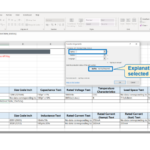
- Taimi Seti le taimi amata ma le fa'ai'uga o le kesi ile kiliki ile Seti Taimi. Ina ia sui le taimi amata/taimi fa'ai'u, toso le pito o le avanoa i le fa'amalama o le kalena e pei ona fa'aalia i luga. E mafai foi ona suia le aso o le tusi e ala i le kilikiina o le taimi avanoa ma toso i se isi aso i luga o le faamalama kalena. O se avanoa faaefuefu e fa'ailoa mai ai ua uma ona tusi le kesi i lena avanoa.
- Faamanatu Outlook fa'amanatu fa'amanatu a'o le'i amataina le tusi. E ala i le le mafai, o le a mulimuli i le taimi faamanatu faʻatulagaina i lalo ole PDM Console> Faʻatonu> Faiga Faʻavae.

- Toe Fa'atonu Fa'atonu le fa'asologa o le toe fo'i mai (Leai/Tausaga/Tausaga/Tausaga/Tausaga). Fa'asino ile Error! E le maua le puna fa'asino. mo nisi fa'amatalaga e uiga i mamanu toe fai. I le filifilia o le mamanu faifaipea e sili ona fiafia i ai, kiliki [Save].

Fa'atele Eseesega Fa'amatalaga Leai – O le a fa'amauina le fonotaga i le aso fa'apitoa. Aso uma – O le fonotaga o le a tusi i aso X uma, amata mai le aso amata. Vaiaso
–
O fonotaga o le a tusi i vaiaso uma X, i aso filifilia o le vaiaso. Le itiiti ifo i le 1 aso e tatau ona filifilia.
Ta'i masina
Aso X o masina Y ta'itasi (s) O fonotaga o le a tusi i le aso fa'apitoa i masina ta'itasi. O mea tutupu pe a le aoga le aso (eg 31 Fepuari) o le a fa'amisi.
Nth aso o le vaiaso o X uma masina
O fonotaga o le a tusi mo le fa'atupuina o le aso fa'apitoa o le vaiaso i X masina Na'o le 1 le aso o le vaiaso e mafai ona filifilia.
Tausaga
I se aso patino o le masina i X tausaga (s) O fonotaga o le a tusi i le aso fa'apitoa i X tausaga. O mea e tutupu pe a le aoga le aso (eg 29 Fepuari 2001) o le a fa'amisi. Nth aso o le vaiaso o se masina patino X tausaga (s)
O fonotaga o le a tusi mo le fa'atupuina o le aso fa'apitoa o le vaiaso ma le masina i X tausaga. Na'o le 1 le aso o le vaiaso ma le masina e mafai ona filifilia.
Fa'ai'uga filifiliga:
Filifiliga Fa'amatalaga Fa'ai'u ile O le a faia tusi se'ia o'o i le aso fa'apitoa. E tatau ona i ai a itiiti ifo ma le 1 tusi a'o le'i o'o i le aso fa'atonu. Fa'ai'u pe a uma fa'alavelave X Ole aofa'iga ole X o le a faia. Fuafuaga 2 Fa'asologa Fa'asologa
- Tagata Fa'atonu Afai o lo'o tusi le kesi e fai ma sui o se isi tagata fa'aoga, kiliki i le fanua Fa'atonu, ma fa'aofi lona Igoa Fa'aoga/Imeli ID.

- Fa'aaliga Ina ia fa'aopoopo se fa'amatalaga i le fa'amaumauga, kiliki i luga o le avanoa e fa'amauina ai i le fa'amalama o le kalena ma lolomi pe a mana'omia.

- Kiliki [Add More] pe a e mana'o e fa'aopoopo nisi kesi pe kiliki x e aveese se kesi tusi.

- I luga o le faʻaopoopoina / faʻafouina uiga faʻapipiʻi, kiliki [Tusi]. O lo'o fa'aalia se fe'au e ta'u mai ai pe ua manuia le resitala pe leai. O le a lafo atu se imeli i le tagata o lo'o fa'atauina (s) fa'ailoa atu ua mae'a le fa'amaumauga o le kesi.
Tusi Fa'ailoga e fa'aaoga ai le Lisi View
E tusi le laulau e fa'aaoga ai le Lisi View
- Ona o le faaletonu, o le fa'aoga e tusi ai kesi e matala i Fa'afanua View. Suia i le Lisi View i le kilikiina o le sootaga.

- O lo'o fa'aalia se lisi o kesi o lo'o avanoa i le nofoaga ua filifilia. Ole taimi ole kesi e le fa'agaoioi ole a fa'aefuefu. Seti le aso, taimi amata, ma le taimi fa'ai'u o le fa'amaumauga i le Aso, Mai, ma I fanua ta'itasi. Filifili mea lelei pe a manaʻomia ma kiliki [Find Desk]. E fetuutuuna'i le taimi avanoa ma o lo'o fa'aalia se lisi o kesi avanoa o lo'o iai mea fa'apitoa. Oomi le + e fa'aopoopo ai kesi (s) mo le resitalaina. O le kesi (s) filifilia fa'atasi ai ma le aso ma le taimi e mana'omia o lo'o fa'aalia i lalo ole Lisi o Fa'amaumauga.

- O lo'o fa'aalia uiga e feso'ota'i ma tusi. E mafai ona e suia uiga, pe a manaʻomia. Va'ai ile Tusi Fa'ailoga e fa'aoga ai Fa'afanua View mo fa'amatalaga o le fa'atulagaina o uiga fa'amau. Kiliki i le [Add More] pe a e mana'o e fa'aopoopo nisi kesi pe kiliki x e aveese se tusi. I luga o le faʻaopoopoina / faʻafouina uiga faʻapipiʻi, kiliki i luga [Tusi].

- O lo'o fa'aalia se fe'au e ta'u mai ai pe ua manuia se tusi pe leai. O le a lafo se imeli i le tagata e mauaina le tusi (s) pe a manuia le tusi.
Isi Galuega Fa'amaumauga
View ma Fa'atonu Fa'atonu
Ina ia fa'asa'o fa'amatalaga fa'amaumauga
- Mai le lisi pito i luga, kiliki PDM > My Bookings.

- O lo'o fa'aalia le aotelega o tusi i le fa'amalama o le kalena. E na'o oe e mafai ona fa'asa'o le tusi o lo'o i le tulaga (taimi avanoa o lo'o fa'ailoa i le lanu lanumoana). Fa'alua kiliki i luga o le resitala.

- O lo'o fa'aalia fa'amatalaga o fa'amaumauga. Kiliki [Edit]. Fa'asa'o fa'amatalaga fa'amaumauga pe a mana'omia ma kiliki [Save] e fa'afou suiga, pe a iai. E fa'aalia se fe'au e ta'u mai ai pe na manuia le fa'afouga pe leai. O le a tu'uina atu se imeli i le tagata o lo'o fa'atauina (s) e logoina i latou i suiga.

Fa'aleaogaina le resitalaina
Ina ia faalēaogāina se tusi
- Mai le lisi pito i luga, kiliki PDM > My Bookings.

- O lo'o fa'aalia le aotelega o tusi i le fa'amalama o le kalena. Kiliki taumatau ma filifili “faalēaogā” pe kiliki-lua i luga o se tusi. O lo'o fa'aalia fa'amatalaga o fa'amaumauga.

- O lo'o fa'aalia fa'amatalaga o fa'amaumauga. Kiliki [Fa'aleaogaina]. Ua fa'aalia se fe'au fa'amaonia. Kiliki [Ioe] e faalēaogāina ai le resitaraina po o le [Leai] e taofi le tusi. I le filifilia o le [Ioe], e fa'aalia se fe'au e ta'u mai ai pe na manuia le fa'aleaogaina o tusi pe leai. O le a tu'uina atu se imeli i le tagata o lo'o fa'atauina (s) e logoina i latou i le fa'aleaogaina.

Fa'alautele Tusi
Ina ia fa'alautele se tusi
- Mai le My Booking interface, kiliki-matau i luga o le tusi o loʻo "In-Progress" (taimi o loʻo faʻaalia i le lanu mumu) ma filifili "Faʻalautele" pe kiliki faalua i luga o le tusi o loʻo "In-Progress" i view le fa'amalama fa'amatalaga fa'amau.

- Filifili le taimi e fa'alautele ai le resitala. Kiliki [Faalautele]. O loʻo faʻaalia se feʻau e faʻaalia ai pe na manuia le faʻauluina o le tusi." O le a tu'uina atu se imeli i le tagata o lo'o fa'atauina (s) e logoina i latou i le fa'aopoopoga.

- E fa'afou le taimi e tusi ai i le fa'amalama o le kalena.

Fa'ai'u Tusiga
Ina ia faamutaina se tusi
- Mai le My Booking interface, kiliki-matau i luga o le booking o loʻo "In-Progress" (taimi o loʻo faʻaalia i le lanu mumu) ma filifili "Faʻaiʻu" poʻo le faalua-kiliki i luga o le tusi o loʻo "In-Progress" i view le faamalama o faamatalaga tusi.

- Kiliki [End]. Ua fa'aalia se fe'au fa'amaonia. Kiliki [Ioe] e fa'auma ai le resitala po'o le [Leai] e lafoa'i le ta'aloga. I le filifilia o le [Ioe], o le a faʻaalia se feʻau e faʻaalia ai pe na faʻamutaina manuia le tusi pe leai. O le a tu'uina atu se imeli i le tagata o lo'o fa'atauina (s) e fa'ailoa ia i latou ua mae'a le tusi.
- E fa'afou le taimi e tusi ai i le fa'amalama o le kalena (taimi e fa'ailoa i le lanu efuefu).

- Ina ia faia se toe tusi, kiliki-i luga o le aotelega o tusi ma filifili "Toe Tusi". Alu i le faiga o le resitalaina e pei ona saunia i lalo o le vaega Desk Booking.
O'u Tusia
O lo'o fa'aalia e le fa'aoga o My Bookings le lisi o kesi na tusi e le tagata fa'aoga. I view le lisi o tusi resitala,
- Mai le lisi pito i luga, kiliki PDM > My Bookings.

- O tusi resitala, pe a iai, o loʻo faʻaalia i le kalena view. Kiliki faalua i luga o le tusi e view fa'amatalaga o le resitalaina. Blue Booked, Orange – Talosaga Talosaga, Mumu – O lo’o Fa’agasolo, Efuefu Fa’ai’u.

Manatu faaalia
Ole feso'ota'iga Fa'amatalaga e mafai ai e tagata fa'aoga ona tu'uina atu fa'amatalaga e uiga i le PanL Desk Manager (PDM) solution i le tagata fa'aoga.
E lafo mai manatu faaalia
- Mai le lisi pito i luga o le pa, kiliki PDM > Manatu faaalia.

- O lo'o fa'aalia le fa'aaliga o Fa'amatalaga fa'atasi ma se seti o fa'atonuga o fa'amatalaga (fa'ata'atia i le PDM fa'amafanafana i lalo o le Pulega o Manatu e le pule). Kiliki ma filifili so'o se filifiliga. Afai e filifilia le isi filifiliga, e mafai e le tagata fa'aoga ona lolomi i fa'amatalaga fa'apitoa. I le tuuina atu o manatu faaalia, kiliki [Auina]. E fa'aalia se fe'au e ta'u mai ai pe na manuia le fe'au pe leai.

E uiga i
O le About interface e faʻaalia ai le Outlook Add-in version, faʻapipiʻi oloa, ma faʻamatalaga faʻafesoʻotaʻi a le pulega.
- Mai le lisi pito i luga, kiliki PDM> About.

- O le About interface e faʻaalia ai le PDM Outlook Add-in Version, faʻapea foʻi ma faʻamatalaga faʻafesoʻotaʻi a le pulega. O lo'o fa'aalia ai fo'i feso'ota'iga mo le mauaina o le Laisene Polokalama, Laisene Tatala ma Fa'amatalaga Faiga Fa'alilolilo.

Va'ai i le vaega Fa'atonu Faiga i totonu BRTSYS_AN_046_PDM Ta'iala mo Tagata Fa'aoga - 3. PDM Management Console and Desk Viewer i https://brtsys.com/resources/ (I lalo o le PanL Desk Manager> Faʻamatalaga Faʻamatalaga / Faʻapipiʻi Taiala / Taʻiala Faʻaoga) mo le faʻaopoopoina o faʻamatalaga o oloa.
Fa'aopoopo
Glossary of Terms, Acronyms & Abbreviations
| Term po'o Acronym | Uiga poo le Uiga |
| IP | O le Initaneti Protocol (IP) o le 'upega tafa'ilagi feso'otaiga feso'ota'iga i totonu o le Initaneti fa'ainitaneti mo le fa'asalalauina o datagmamoe po'a i tua'oi feso'ota'iga. |
| OIDC | OpenID Connect o se faʻamaoniga faʻamaonia faʻamaonia o se faʻaopoopoga o le faʻatagaina tatala (OAuth) 2.0 e faʻataʻatia ai le faagasologa mo
fa'amaonia ma fa'atagaina tagata fa'aoga pe a latou saini e fa'aoga auaunaga fa'atekinolosi. |
| PDM | PanL Desk Manager ose faiga fa'amauina o kesi e fa'ailoa ai fa'afitauli o le fa'asoasoaina o puna'oa o kesi e ala i le fa'atagaina o fa'alāpotopotoga e pulea otometi hotdesks. |
| URL | A Uniform Resource Locator, e masani ona ta'ua o se tuatusi ile Web, o se faʻamatalaga i se punaoa e faʻamaonia lona tulaga i luga o se komepiuta komepiuta ma se masini mo le toe maua mai. |
Toe Iloilo Tala'aga
- Igoa o Pepa: BRTSYS_AN_048 PDM User Guide – Outlook Add-In
- Pepa Fa'asinoga Nu.: BRTSYS_000119
- Numera o le kiliaina: BRTSYS#080
- Itulau oloa: https://brtsys.com/pdm/
- Fa'amatalaga Fa'amatalaga: Lauina Manatu
| Toe Iloiloga | Suiga | Aso |
| Fa'aliliuga 1.0 | Fa'asalalauga muamua mo PanL Desk Manager (PDM) V2.6.0 | 28-07-2023 |
| Fa'aliliuga 2.0 | Fa'afou fa'asalalauga mo PanL Desk Manager (PDM) V3.1.0 Outlook Add In Version 3.7.0 (3.5.0) | 20-05-2024 |
Puletaofia © BRT Systems Pte Ltd.
Pepa / Punaoa
 |
BRTSys PDM Outlook Fa'aopoopo i totonu [pdf] Taiala mo Tagata Fa'aoga Ver.3.7.0, 3.5.0, PDM Outlook Faʻaopoopo i totonu, PDM, Outlook Faʻaopoopo i totonu, Faʻaopoopo i totonu, i totonu |