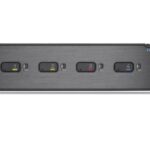
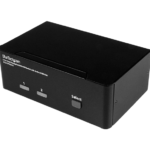
Belkin F1DN102KVM-UNN4 Saogalemu Desktop KVM Suiga

Fa'amatalaga:
- Fa'ata'ita'iga: F1DN204KVM-UN-4
- Taulaga: 2/4 Taulaga Saogalemu Nofofua/Talua-Ulu DP/HDMI-DP/HDMI
- Lagolago: USB keyboard ma so'oga isumu
- Fa'atusa: Fa'atinoga Fa'atino Fa'amatalaga masani (CAC/DPP).
- LED: Taulaga malosi, CAC/DPP fa'agaoioi (pe a fa'apipi'iina), Fa'alogo leo (pe a fa'apipi'iina), Alalaupapa 1-4
Fa'atonuga o le Fa'aaogaina o Mea
Fesootai Peripherals:
Fa'afeso'ota'i le USB keyboard ma le isumu i le KVM fa'amafanafana uafu. Ia mautinoa e susulu moli mo masini faatagaina.
Feso'ota'i Peripherals i Komepiuta (Host) Taulaga:
Fa'afeso'ota'i le USB A pito o le USB A i le USB B cable i le komepiuta ma le USB B pito i le KVM komipiuta port mo feso'ota'iga piano ma isumu.
CAC/DPP Fa'atonuga ma Fa'agaioiga:
Afai e fa'apipi'i, fa'afeso'ota'i le CAC/DPP e fa'aoga ai se isi uaea USB. Fa'atulaga galuega CAC/DPP mo komepiuta feso'ota'i ma fesuia'i ala/fa'afanua komepiuta pe a mana'omia.
Malosi i luga o lau masini:
Oomi le ki fa'aoga o le laulau pito i luma o le LED e fa'aola ai lau masini.
Suiga i le va o komepiuta:
Fesuiai i le va o komepiuta e ala i le oomiina o le faamau pito i luma o le KVM. O le fa'amau pito i luma o le komipiuta o le a fa'amalamalamaina.
Fa'asinomaga LED
- a. Tauga malosi
- e. CAC/DPP o lo'o galue (pe a fa'apipi'i)
- i. Fa'alogo leo (pe a fa'apipi'i)
- o. Ala Fa'amau 1-4
Fesili e Fai soo
- Q: E mafai ona ou fesuia'i fa'aaliga i lenei KVM ki?
- A: Leai, e le lagolagoina e le ki fa'amautu le polo vevela po'o le fesuia'i o fa'aaliga. Soʻo se faʻaaliga swap e manaʻomia le toe amataina o le KVM.
- Q: E fa'afefea ona ou iloa pe ua fa'atagaina la'u masini USB feso'ota'i?
- A: O masini fa'atagaina o le a fa'amumuina a latou moli i le lanu meamata. Afai e le faʻatagaina, o le a mumu moli pe emoemo.
Sini
- Va'ai le QR code pe asiasi i le Belkin Cybersecurity YouTube Playlist mo KVM Secure Unboxing ma Troubleshooting videos.
- O lenei taʻiala e aofia ai faʻatonuga mo le faʻapipiʻiina o le Belkin F1DN102KVM-UNN4 ma le F1DN102KVM-UN-4, F1DN202KVM-UNN4 ma le F1DN202KVM-UN-4, F1DN104KVM-UNN4, F1DN104KVMUNN4Z ma F1DN104KVMUNN4Z, F1DN204KVM4N1, F204DN4KVM1 N204Z ma F4DNXNUMXKVM-UN-XNUMX KVM Suiga.
- Universal - Fa'aluaina Tupulaga KVM fa'atagaina le fa'asoaina o le piano, vitio, isumu, leo, ma le USB peripherals i le va o le tele o komepiuta.
- O lenei Tusi Ta'iala ma fa'amaumauga o oloa fa'aopoopo o lo'o avanoa mo le la'uina i luga ole laiga ile Belkin webnofoaga. Mo nisi fesoasoani fa'amolemole tagai ile: http://www.belkin.com/us/Resource-Center/Cybersecurity/Secure-KVM-Switching/.

lautele
- Fa'amautinoa ua tape uma peripheral ma komepiuta a'o le'i fa'afeso'ota'i i le oloa.
- O le pito i tua o le KVM ua vaevaeina i vaega o Console Ports ma Computer Ports.
- Fa'afeso'ota'i pitonu'u e fa'asoa e le KVM i Console Ports.
- Fa'afeso'ota'i komipiuta ta'itasi e mana'omia le avanoa i peripheral fefa'asoaa'i i se vaega patino Taulaga Komipiuta.
- Ia mautinoa o lo'o feso'ota'i komepiuta uma i se isi vaega o Taulaga Komepiuta.
- O fa'amau oomi i luga o le laulau pito i luma o le oloa e fa'ailoa mai ai po'o fea komepiuta o lo'o avanoa i le taimi nei i peripheral fefa'asoaa'i.
- Ina ia fesuiai peripheral i le va o komepiuta, oomi le ki oomi talafeagai i le pito i luma o le oloa.
- Aʻo leʻi faʻapipiʻiina se pule atonu e iai se manaʻoga e faʻapipiʻi le KVM mo le CAC poʻo le DPP, ma ala i le faʻamalamalamaina o lanu. Fa'afeso'ota'i lau pule mo fa'amatalaga
F1DN204KVM-UN-4 Fa'ata'ita'iga fa'aalia
- Fa'afeso'ota'i peripheral ile KVM Console Ports:
- Keyboard & Mouse: Keyboard & Mouse: Fa'afeso'ota'i le USB keyboard ma le isumu i le KVM fa'amafanafana uafu. O moli e feso'ota'i ai le keyboard ma le isumu (pane tua) o le a fa'amalamalamaina lanu meamata. Afai e le faatagaina le piano po o le isumu, o le a mumu moli.
- Vitio: Fa'afeso'ota'i le uaea mata'itu i le KVM fa'amafanafana vitiō. O le EDID LEDs (pane pito i tua) o le a faʻaogaina e faʻapea:
- Tape: leai EDID
- Flicker: EDID faitau o loʻo faagasolo
- I luga: EDID maua
Fa'aaliga: EDID e na'o le faitau i nai sekone muamua o le ta'avale masini. E le lagolagoina e le ki fa'amautu le polo vevela po'o le fesuia'i o fa'aaliga. I so'o se fesuiaiga o fa'aaliga (s) e mana'omia e toe amata le KVM.
- Pisinisi fa'alogo: Fa'afeso'ota'i fa'auluuluga/talatala i le KVM fa'amafanafana leo-fa'alogo.
- Common Access Card (CAC/DPP) Fa'atonuga ma Fa'agaioiga: Fa'amolemole va'ai le vaega talafeagai.
- Fa'afeso'ota'i peripherals ile KVM Computer (Host) Taulaga:
- Feso'ota'iga komepiuta komepiuta ma isumu: Fa'afeso'ota'i komepiuta ta'itasi ile komipiuta KVM ma le uafu komipiuta isi e fa'aaoga ai le USB A i le USB B. Faʻafesoʻotaʻi le USB A pito i le komepiuta ma le USB B pito ile KVM.
- Feso'ota'iga Vitio Komipiuta: Fa'afeso'ota'i komipiuta ta'itasi i le KVM komipiuta vitiō uaea e fa'aoga ai le uaea vitiō (DisplayPort/HDMI), pe a iai ni feso'ota'iga vitiō se lua, ia mautinoa o lo'o i le so'otaga pito i lalo le vitio PC 1 ta'itasi.
- Feso'ota'iga leo fa'akomepiuta: Fa'afeso'ota'i komepiuta ta'itasi i le uaea fa'alogo KVM e fa'aaoga ai se uaea fa'alogo. Fa'afeso'ota'i le tasi pito o le uaea i le uafu fa'alogo a le komipiuta e fa'aaoga ai le 1/8″ (3.5mm) fa'apipi'i leo. Fa'afeso'ota'i le isi pito o le uaea leo i le KVM leo-i totonu o le komipiuta uafu.
- E mafai ona fa'aaisa leo i luga o se alalaupapa (pe a fa'apipi'iina) ma fa'ataga mo le tagata fa'afoe e fa'alogoina le leo fa'aaisa alavai pe a sui i se isi alalaupapa.
- E fa'aaisa se alaleo fa'alogo lolomi ma taofi le ki fa'aaisa mo le 3 sekone. O le a fa'amumu le moli fa'aaisa leo.
- Ina ia tatalaina se alaleo leo lolomi ma uu soo se faamau alavai mo le 3 sekone. Ole moli fa'aisa leo ole a tineia

- Common Access Card (CAC/DPP) Configuration and Operation (pe a fa'apipi'iina): CAC/DPP feso'ota'iga i le komepiuta (Pe a fa'apipi'iina) e mana'omia se isi so'oga USB cable ma fa'atagaina le tagata fa'aoga e fa'amaonia pe oi ai se masini feso'ota'i e mana'omia mo lena komepiuta po'o e leai. E mafai ai e le CAC/DPP ona fa'afeso'ota'i ma pulea fa'atasi i le piano, isumu, vitiō, ma leo.
Laasaga 1 – Fa'apipi'i:
- Fa'aaoga le USB cable talafeagai, fa'afeso'ota'i le tasi pito o le uaea i le komepiuta e mana'omia le CAC/DPP, ma le isi pito i le CAC/DPP uafu i le KVM Switch e fetaui ma le komepiuta. Fa'aaliga Taua: Aua ne'i fa'afeso'ota'i le uaea USB pe a le mana'omia galuega fa'atino CAC/DPP mo lena komepiuta.
- Afai e na'o nisi o komepiuta e fa'aogaina le CAC/DPP, ia mautinoa o lo'o feso'ota'i le komepiuta #1 i le masini CAC/DPP. Afai e mana'omia, fesuia'i ala/fa'afanua komepiuta e fai ai lea fa'atulagaga.
- Afai e feso'ota'i le CAC/DPP e otometi lava ona mafai.
- A maeʻa ona faʻatulagaina, o le CAC / DPP fesoʻotaʻiga o le a naʻo le taimi e manaʻomia ai e le komepiuta fesoʻotaʻi. A fesuia'i mai se uafu e mafai ona fa'aogaina le CAC i se uafu e le mafai ona fa'aogaina le CAC, e mafai ona fa'aaisa le CAC/DPP i luga o se alalaupapa (pe a fa'apipi'iina) ma fa'ataga ai le tagata fa'afoe e fa'aoga le peripheral e feso'ota'i i se alalaupapa pe a fesuia'i i se isi alalaupapa. Ina ia fa'aisa CAC/DPP i se alalaupapa oomi le ki o le alaleo e fa'aaisa fa'atolu fa'asolosolo. O le CAC fa'a'aisa moli o le a susulu. Ina ia tatalaina le CAC/DPP i se alalaupapa, oomi soo se ki o le alalaupapa faatolu i le faasologa. Ole moli fa'aisa CAC ole a tineia.
- Afai e le mafai ona iloa le masini USB feso'ota'i e le oloa malupuipuia, o le a le susulu le LED tulaga CAC pe a aisa. O le masini USB o le a iloa pe a na o le tausisia atoatoa o tulaga USB talafeagai ma o loʻo aofia i le lisi o masini USB faʻamaonia e faʻamatalaina e le pule (vaʻai i lau pule mo faʻamatalaga) pe a faʻapipiʻi galuega CAC, mafuaʻaga e ono le maua ai le masini USB. maua:
- Meafaigaluega USB e le masani
- Meafaigaluega USB ua le manuia
- Afai e iloa le masini ae e le faatagaina, o le a teena le masini mo mafuaaga saogalemu. O le a fa'aalia lea i le emoemo po'o le leai o se lanu meamata-lanumata feso'ota'iga LED (pane tua). Smart card readers ma CACs o loʻo aofia i le lisi o masini USB faʻatagaina e pei o tulaga masani.
- Malosi i lau masini:
- Malosi i luga ole mataitu/s: Ia mautinoa o lo'o ON le mataitu a'o le'i fa'aola le KVM.
- Malosi i luga ole faiga: Fa'afeso'ota'i uma peripheral ma komepiuta ile KVM a'o le'i fa'aola. Malosi ON le KVM e ala i le fa'apipi'i i totonu o le pa puipui AC. E le mafai, pe a uma le fa'aola o oloa, o le alavai fa'agaoioi o le komepiuta #1, fa'ailoa mai e le fa'aoga pito i luma o lo'o fa'apipi'iina le fa'amumu o le LED.
- Fa'amatalaga Taua: Anti-Tamper System: O lenei Suiga ua faʻapipiʻiina i le anti-t malosiamper fa'aoso. So'o se taumafaiga e tatala le pa puipui o le a fa'agaoioi ai le antitamper fa'aoso, fa'aleaga le iunite ma fa'aleaogaina. Afai e foliga mai ua fa'alavelave le pa o le iunite po'o le fa'aauau pea ona emo uma moli o le taulaga, fa'amolemole vala'au le Belkin Technical Support i le 800-282-2355.
- Fa'ailoga Lapataiga Fa'amau o Oloa ma le Tamper Fa'ailoga Fa'amatalaga: Belkin Secure Switch e fa'aoga ai fa'ailoga lapata'i pa puipui o oloa ma le holographic tampo fa'ailoga manino e tu'uina atu ai fa'ailoga va'aia i le tulaga o le taumafai e fa'aoso le pa. Afai mo soʻo se mafuaʻaga o loʻo misi se tasi o nei faʻamaufaʻailoga pe foliga faʻalavelave, faʻamolemole aloese mai le faʻaaogaina o le oloa ma valaʻau Belkin Technical Support i 800-282-2355.
- Malosiaga ON Fa'ata'ita'iga Su'ega: A'o fa'aola le oloa na te fa'atinoina se faiga su'ega a le tagata lava ia. I le tulaga o le toilalo o le tagata lava ia mo soʻo se mafuaʻaga, e aofia ai faʻamau faʻamau, o le oloa o le a le mafai ona faʻaogaina, ma o le a faʻaalia le toilalo o le tagata lava ia i amioga faʻaletonu o le LED. I mataupu o loʻo taʻua i luga, faʻamolemole valaʻau le Technical Support ma aloese mai le faʻaaogaina o le oloa. Mo nisi fa'amatalaga fa'amolemole fa'afeso'ota'i le pule o oloa ma ta'iala fa'atulagaina. Faamolemole ia matau: Belkin Secure KVMs e le mafai ona faʻaleleia, tautua pe toe faʻaleleia.
- Fesuia'i i le va o komepiuta: Su'e i le va o komepiuta e ala i le oomiina o le fa'amau pito i luma o le KVM. O le a faʻamalamalamaina le faʻamau pito i luma o le komepiuta filifilia.
- Malosi i lau masini:
Fa'asinomaga LED
- a. Tauga malosi
- e. CAC/DPP o lo'o galue (pe a fa'apipi'i)
- i. Fa'alogo leo (pe a fa'apipi'i)
- o. Ala Fa'amau 1-4
- u. Numera Loka
- f. Loka Caps
- g. Loka Tusitala

Ina ia a'oa'o pe fa'afefea ona sui lanu pito i luma, alu i le: https://www.belkin.com/cybersecurity/resources pe faitau vave
Fa'atonuga lanu papalagi:
- Tatala le WordPad poʻo le Notepad i luga o le komepiuta e fesoʻotaʻi ma le ala #1.
- Fa'aaoga le piano, fa'aoga CTRL (Agavale), CTRL (Taumatau), "t" i le WordPad po'o le Notepad e ulufale ai i le Admin Mode. Ituaiga CTRL (Agavale), CTRL (Taumatau), “t” i le faasologa faasolosolo, aua le uu i lalo ki.
- O le a fa'aalia tusitusiga ile WordPad po'o le Notepad ole fesili mo se igoa fa'aoga. Ole igoa ole tagata fa'aoga ole: "admin1234". E le mafai ona suia pe tape le ID account lea. Tu'i i totonu le igoa fa'aoga, ona kiliki lea o le Ulufale.
- Ole upu fa'aigoa muamua ole logon ole masini ole: “1234ABCDefg!@#”. Tusi i totonu le upu faataga, ona kiliki le Ulufale. (I le taimi muamua, e tatau i le pule ona setiina se upu fou, e le fa'aletonu, upu faataga. O le uputatala fou e tatau ona le itiiti ifo: 8 mataitusi umi ae le sili atu i le 24k; ia le itiiti ifo ma le tasi le laumua ma le tasi mataitusi laiti; ia le itiiti ifo ma le tasi le numera; a itiiti ifo tasi le faailoga).
- A maeʻa le faʻamaoniga, faʻapipiʻi le filifiliga 3 - configure sc mulimuli, ona kiliki lea Ulufale.
- I lalo o le configure sc, fa'apipi'i le filifiliga 7 - RGB fp configuration, ona kiliki lea Ulufale.
- I le filifilia o le Filifiliga 7 - RGB Front Panel Configuration o le a faʻaalia se lisi fou ma filifiliga nei:
- Tu'u atu le fa'atulagaga FP mai se talimalo
- Filifili Lanu mo Auala
- 8 Tua
- 9 Alu ese le tulaga fa'amau
I le filifilia o le filifiliga 1 - e mafai e le tagata faʻaoga ona tuʻuina atu se fafo file fa'atasi ai ma le fa'atulagaga RGB. O le filifiliga 2 e tatalaina ai se talanoaga lea e filifili ai e le tagata fa'aoga le lanu lanu, e pei ona taua i lalo:- Filifili se ala [1..4] (*po'o le 1-8 i le 8 Port units) pe oomi le esc e toe fo'i ai.
- Filifili se lanu.
- r – mumu
- o – moli
- y – samasama
- w – paepae
- m – mint
- g – lanu meamata
- c – cyan
- b – lanumoana
- p – lanu viole
- t – magenta
- 8 Tua
- Filifili le filifiliga 9, Tu'u ese le Faiga Fa'amau.

Meafaigaluega Lagolago
O sui KVM e lagolagoina le tele o failauga masani, ulu ma USB keyboard ma isumu.
Manatua: Mo mafuaaga saogalemu:
- O masini faaleotele leo poo ulu e iai mea faaleotele leo e le tatau ona faaaogaina ma e le lagolagoina.
- E le tatau ona fa'aogaina keyboard, isumu ma leo ma e le lagolagoina.
Fa'ata'ita'iga e aofia ai le "UN po'o le UNN" i le igoa fa'ata'ita'iga lagolago DVI-D, DisplayPort ma HDMI Vitio mai PC ma Mata'ituina. Ole iuga maualuga e lagolagoina ole 3840X2160 @60Hz. Mo faʻatinoga sili ona lelei ma mafuaʻaga saogalemu e fautuaina e faʻaoga seti uaea Belkin e faʻafesoʻotaʻi PC ma mataʻituina. Belkin ofo atu se laina atoa o laina e lagolago ai manaoga o tagata faatau. Fa'amolemole fa'afeso'ota'i lou sui fa'atau Belkin pe alu ile Belkin Webnofoaga:
https://www.belkin.com/business/cybersecurityand-secure-kvm/kvm-switches—secure/secureaccessories/
Si'osi'omaga
- O le vevela galue e 32° i le 104° F (0° i le 40° C).
- O le vevela o le teuina o le -4° i le 140° F (-20° i le 60° C).
- Ole mana'oga ole susu ole 0-80% ole susū fa'atatau, ma e le fa'asa'o.
Faiga Fa'agaioiga
- Microsoft® Windows®
- Red Hat®, Ubuntu® ma isi fa'avae Linux®
- Mac OS® X v10.3 ma maualuga
Malosiaga
- 12-volt DC (+/- 10%) , 2.5-Amp (maualuga)
- F1DN102KVM-UN-4 ma
- F1DN102KVM- Fua
- 12.5 (W)x1.9 (H)x6.2 (L) Inisi, Mamafa: 3.9 Lbs
- 317.5, (W)x48.3 (H)x157.5 (L) mm, mamafa: 1.77 kg
- F1DN202KVM-UN-4 ma
- F1DN202KVM-UNN4 Fua
- 12.5 (W)x1.9 (H)x6.2 (L) Inisi, Mamafa: 3.9 Lbs
- 317.5 (W)x48.3 (H)x157.5 (L) mm, mamafa: 1.77 kg
- F1DN104KVM-UN-4,
- F1DN104KVMUNN4Z ma
- F1DN104KVM-UNN4 Fua
- 12.5 (W)x1.9 (H)x6.2 (L) Inisi, Mamafa: 3.9 Lbs
- 317.5 (W)x48.3 (H)x157.5 (L) mm, mamafa: 1.77 kg
- F1DN204KVM-UN-4,
- F1DN204KVMUNN4Z ma
- F1DN204KVM-UNN4 Fua
- 12.5 (W)x2.5 (H)x6.2 (L) Inisi, Mamafa: 4.85 Lbs
- 317.5 (W)x63.5 (H)x157.5 (L) mm, mamafa: 2.2 kg
O lenei oloa ua faʻamaonia i le NIAP Protection Profile PSD version 4.0, o se tusipasi mo masini fesuia'i fefa'asoaa'i peripheral. E le gata i lea, o matou, Belkin International Inc, o le 555 S. Aviation Blvd. Suite 180, El Segundo, CA 90245-4852, taʻutino atu i lalo o la matou matafaioi e faʻapea o oloa o loʻo faʻamatalaina i totonu o lenei pusa o loʻo tausisia le taʻutinoga o loʻo maua i:
https://www.belkin.com/us/supportarticle?
Numera Numera=316284
Pepa / Punaoa
 |
belkin F1DN102KVM-UNN4 Suiga KVM Papamaa saogalemu [pdf] Fa'atonu Taiala F1DN102KVM-UNN4, F1DN202KVM-UNN4, F1DN104KVM-UNN4, F1DN104KVMUNN4Z, F1DN204KVM-UNN4, F1DN204KVMUNN4Z, F1DN102KVM-UN-4, F1DN202KVM-UN-4, F1DN104KVM-4, F1DN204K KVM-UN-4, F1DN102KVM-UNN4 Saogalemu Papamaa KVM Suiga, F1DN102KVM-UNN4, Suiga KVM Papamaa, Suiga KVM Papamaa, Suiga KVM, Suiga |